Voici un truc simple pour effacer plusieurs éléments à la fois. Tenez simplement la touche DEL (delete) enfoncé et cliquez sur éléments que vous voulez effacer.
Beaucoup plus rapide que la touche SHIFT
jeudi, novembre 30, 2006


mercredi, novembre 22, 2006
Tagger un paramètre existant
Vous voudriez tagger un paramètre existant mais celui-ci n'apparaît pas dans la liste des paramètres disponibles ?
Il existe une façon de contourner le problème. Nous savons tous que les Shared Parameters peuvent être tagger. Créer donc un Shared Parameter et mettez le égal au paramètre qui n'est pas disponible dans la famille.
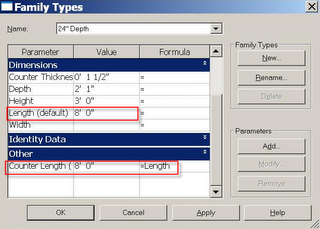
Et voila le tour est joué
Il existe une façon de contourner le problème. Nous savons tous que les Shared Parameters peuvent être tagger. Créer donc un Shared Parameter et mettez le égal au paramètre qui n'est pas disponible dans la famille.
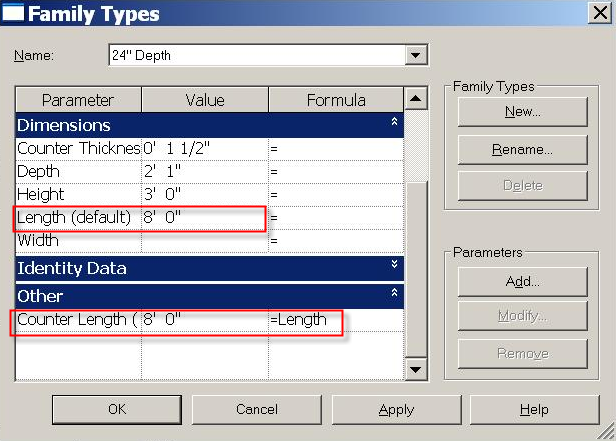
Et voila le tour est joué
samedi, octobre 28, 2006
Les poignées pour modifier mon plan d'élévation ont disparuent ....
Si vous utilisez le gabarit par défaut et vous voulez modifier le ligne d'élévation, c'est-à-dire la ligne qui indique sur vos plans ou se trouve l'élévation. Celle-ci apparaît lorsque que vous sélectionner une extrémité d'un symbol d'élévation.

La longueur de cette ligne peut-être contrôlé par des poignées mais que faire si ces poignées ne sont pas visible

Pour voir appraître ces poignées vous devez activer, dans les propriétés l'option Crop Region


9.1 et la création d'une topo
Si vous aviez l'habitude de "linker" votre fichier AutoCAD pour créer une topographie dans Revit 9. Et que vous aviez aussi l'habitude de l'insérer en utilisant l'option "Current view only" vous avez peut-être remarqué un léger problème lors de la création de votre topo.
Il vous sera impossible de sélectionner votre dessin AutoCAD pour créer votre topo. Vous devrez donc l'insérez en n'utilisant pas l'option "Current view only"
Le monde ne peut être parfait .....
Il vous sera impossible de sélectionner votre dessin AutoCAD pour créer votre topo. Vous devrez donc l'insérez en n'utilisant pas l'option "Current view only"
Le monde ne peut être parfait .....
mercredi, octobre 25, 2006
Nouveau build (20060928_2300)
Un nouveau build est disponible depuis vendredi dernier à l'adresse suivante :
http://usa.autodesk.com/adsk/servlet/item?siteID=123112&id=7142518
Il apporte les correctifs suivants :
http://usa.autodesk.com/adsk/servlet/item?siteID=123112&id=7142518
Il apporte les correctifs suivants :
- File inconsistencies stemming from the upgrade process
- Behavior of Rooms with Plan regions
- Improvements in snap to DWG
- Filtering as it relates to the Save-to-Central function
- Unexpected behavior when using the spacebar
- Placing revision tables inside of titleblock families issue
- Irregularities within the Keynote function
- Inconsistencies when upgrading template
- Issues with portable license utility
lundi, octobre 23, 2006
Schedule de révision dans Revit 9.1
Si vous avez tentez de créer un nouveau cartouche dans la version 9.1 de Revit, vous vous êtes sûrement aperçu que c'était impossible. Autodesk le sait, le prochain build devrait corriger la situation.
Entre temps, si vous avez besoin de contourner le problème voici comment :
Si par hasard vous n'avez pas Revit 9, envoyez moi un courriel je me ferai un plaisir de vous envoyez ce dont vous avez besoin. :-)
Entre temps, si vous avez besoin de contourner le problème voici comment :
- Créez un nouveau cartouche dans Revit 9 (peu importe le format)
- Créer la schedule dans ce nouveau cartouche
- Ouvrez le cartouche préalablement créer dans Revit 9.1
- Copier/Coller celui-ci dans votre nouveau cartouche
Si par hasard vous n'avez pas Revit 9, envoyez moi un courriel je me ferai un plaisir de vous envoyez ce dont vous avez besoin. :-)
lundi, septembre 11, 2006
New option for the Layout Rule instance parameter (10 de plusieurs)
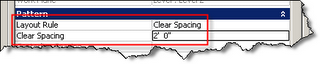
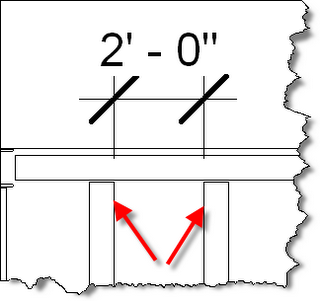
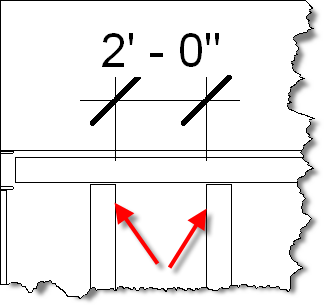
Une nouvelle option a fait son apparition pour les "Beam System". Celle-ci permet de déterminer la distance entre les beams contrairement à Fixed Distance qui elle mesure le centerline de chaque beam.

dimanche, septembre 10, 2006
Non-planar beam systems (9 de plusieurs)
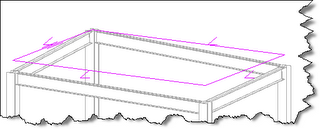
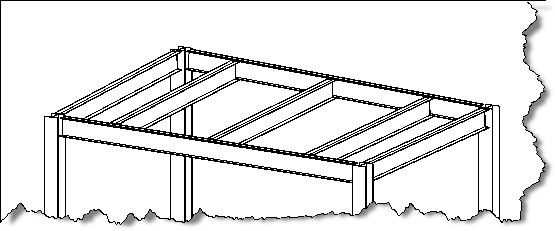
Il est maintenant possible de créer des "beam system" dans lequel les beams sont représenté par des lignes de sketch.
Les "beam system" ont maintenant une propriétés "3D".

En activant cette propriété les "beam system" peuvent être "non-planar" (sur différents plans) pour accomoder différentes hauteurs de colonne. L'élévation est déterminé par les lignes de sketch.

Les "beam system" ont maintenant une propriétés "3D".

En activant cette propriété les "beam system" peuvent être "non-planar" (sur différents plans) pour accomoder différentes hauteurs de colonne. L'élévation est déterminé par les lignes de sketch.

samedi, septembre 09, 2006
Moving end-joined components (8 de plusieurs)
Les éléments qui partage un joint commun peuvent maintenant être déplacé sans brisé la connection en utilisant un nouveau "drag control" ou en sélectionnant une option du menu contextuel.

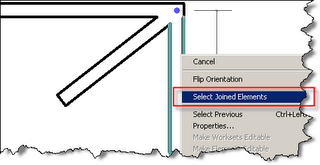
Cette option s'appliqueau murs, lignes, beams, braces et au faille line-based. Noter que le nom de l'option du menu contextuel change en fonction des éléments sélectionnés.
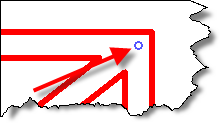
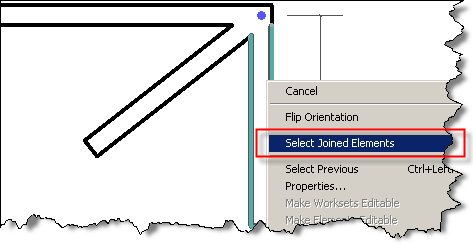
Cette option s'appliqueau murs, lignes, beams, braces et au faille line-based. Noter que le nom de l'option du menu contextuel change en fonction des éléments sélectionnés.
vendredi, septembre 08, 2006
Set room bounding condition for columns prior to placement (7 de plusieurs)
il est maintenant possible de spécifier si une colonne architecturale est "Room bounding" avant de la placer dans le projet. Cette fonction est disponible dans la barre d'option lorsque la colonne est sélectionné.
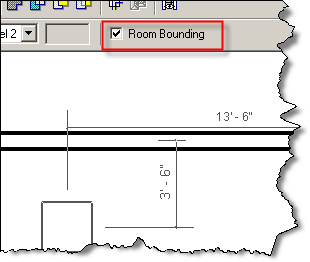 Vous retrouverez cette fonctionnalité dans les propriétés de la colonne.


Après la colonne "Room bounding"
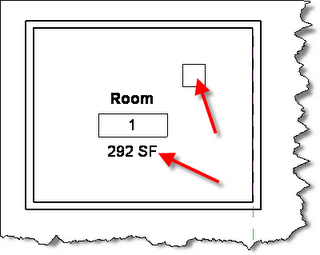
 Vous retrouverez cette fonctionnalité dans les propriétés de la colonne.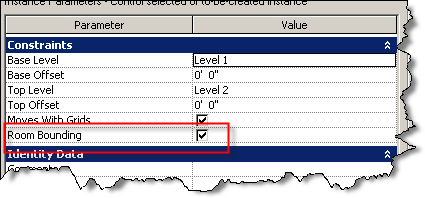
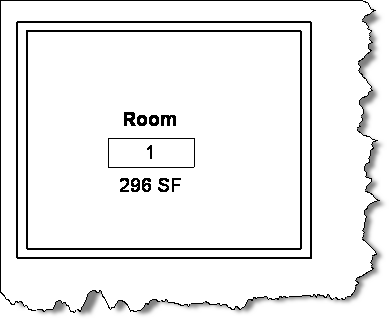
Après la colonne "Room bounding"
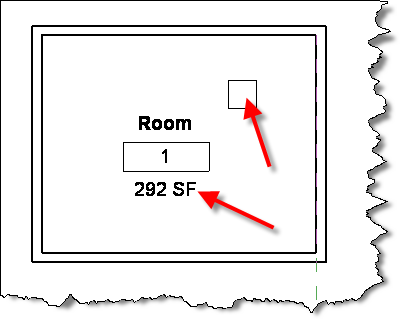
jeudi, septembre 07, 2006
Improved snapping for sections views (6 de plusieurs)
Les lignes de coupe vont maintenant s'aligner de façon parrallèle ou perpendiculaire a un datum non-orthogonal. L'alignement au mur est possible en plan.


mercredi, septembre 06, 2006
Placing windows and doors on in-place walls in plan view (5 de plusieurs)
Il est maintenant possible de placer des portes et des fenêtres dans un mur créer "in-place".


Hiding elevation tags (4 de plusieurs)
I est maintenant possible de gérer les tags d'élévations comme nous le faisons pour les sections. Un paramètre de "Hide at scales coarser than"
Vous trouverez cette option dans les propriétés de l'élévation.
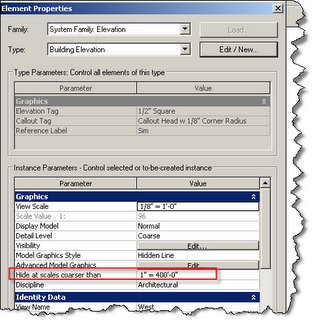
Ce paramètre est propre à chaque élévation. Il permet d'empêcher l'affichage du symbole à partir de l'échelle indiquée.
Vous trouverez cette option dans les propriétés de l'élévation.
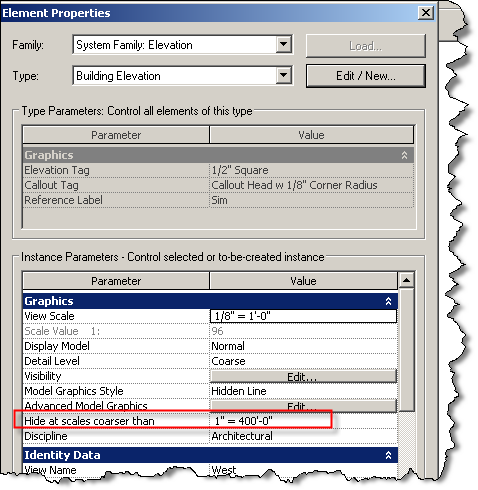
Ce paramètre est propre à chaque élévation. Il permet d'empêcher l'affichage du symbole à partir de l'échelle indiquée.
lundi, septembre 04, 2006
Independent visibility control for revison clouds and revision tags (3 de plusieurs)
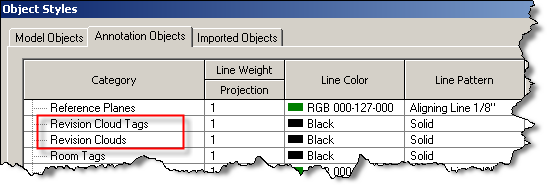
La gestion de l'affichage du nuage de révision (revision cloud) et du tag (revision tag) est maintenant indépendante.

Dans la boîte de dialogue des révisons vous avez maintenant 3 options :
 None : (S'appellait Off ) Ferme l'affichage du nuage et du tag
Tag : Cette option affiche le tag, permet de dessiner le nuage mais ne l'affiche pas. Vous pouvez quand même sélectionner le nuage pour le déplacer ou le modifier.
Cloud and Tag : (S'appellait On) Cette option affiche le nuage et le tag.
Dans la boîte de dialogue des révisons vous avez maintenant 3 options :
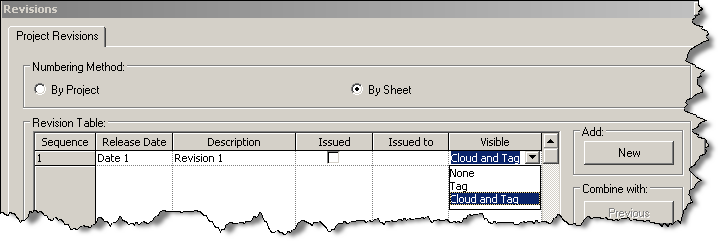 None : (S'appellait Off ) Ferme l'affichage du nuage et du tag
Tag : Cette option affiche le tag, permet de dessiner le nuage mais ne l'affiche pas. Vous pouvez quand même sélectionner le nuage pour le déplacer ou le modifier.
Cloud and Tag : (S'appellait On) Cette option affiche le nuage et le tag.
dimanche, septembre 03, 2006
New area property for filled region (2 de plusieurs)
Une demande de longue date a été exaucé. Vous pouvez maintenant savoir la superficie d'une filled region.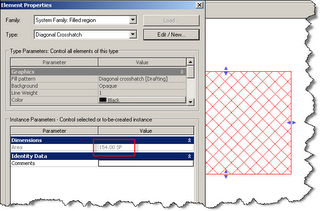
La superficie indiquée inclus la superficie totale mois les loop intérieur (trou). Elle est affiché selon les unités du projet et ne peut-être répertorié (schedule) ou taggé.
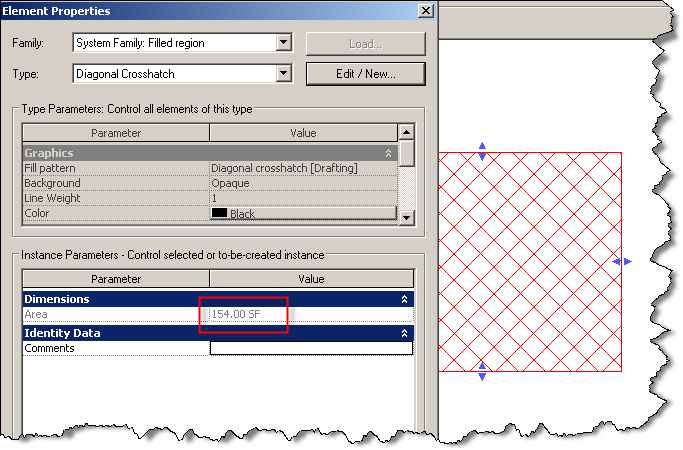
La superficie indiquée inclus la superficie totale mois les loop intérieur (trou). Elle est affiché selon les unités du projet et ne peut-être répertorié (schedule) ou taggé.
samedi, septembre 02, 2006
Interoperability - Select units for DWG export (1 de plusieurs)
Il est maintenant possible de spécifier les unités lors de l'exportation vers un format DWG. Les options sont les suivantes :
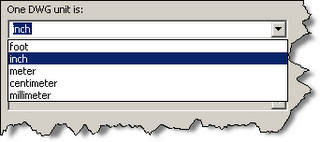
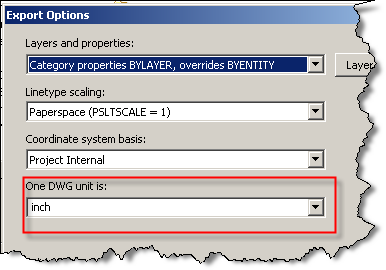
Par défaut pour un projet impérial les unités sont en pouce et en mètre pour un projet métrique. Vous trouverez cette option dans la boîte de Export Options


Par défaut pour un projet impérial les unités sont en pouce et en mètre pour un projet métrique. Vous trouverez cette option dans la boîte de Export Options
Revit Building 9.1
Comme tous le monde le sait, la version 9.1 est maintenant disponible. Voici donc ce que je me propose. Je vais essayer de vous présenter une nouvelles fonctionnalité par jour. Évidemment je ne m'engage à rien mais ça pourrait me motiver un peu.
Ce serait bien aussi si vous aviez des sujets particuliers dont vous aimeriez que je parle, de m'en faire part.
Donc à demain pour le premier d'une série de plusieurs sur Revit Building 9.1.
Ce serait bien aussi si vous aviez des sujets particuliers dont vous aimeriez que je parle, de m'en faire part.
Donc à demain pour le premier d'une série de plusieurs sur Revit Building 9.1.
mercredi, juillet 26, 2006
Une façon rapide de faire une copie locale d'un projet
La méthode que je vous suggère permet de faire une copie locale d'un projet dont les Worksets ont étés activés. Je vous suggère aussi de démarrer votre semaine en faisant une nouvelle copie locale. Cette procédure évite la corruption de fichier locaux et permet de garder la taille du fichier local plus près de celle du fichier central. (Ceux-ci ont tendance à augmenter avec l'utilisation)
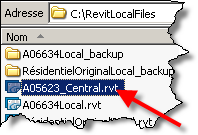
1 - Copie le fichier central dans votre répertoire de copie locale.
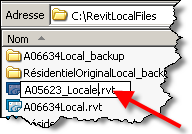
2 - Renommer le fichier selon votre nomenclature de fichier local.
 3 - Ouvrer le fichier

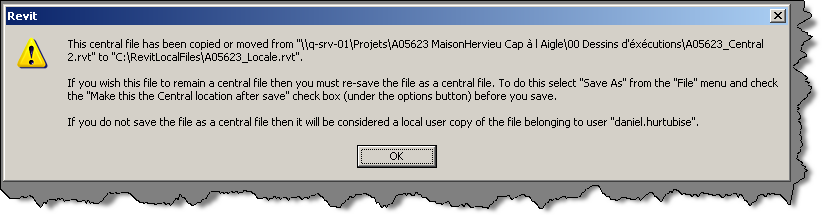
4 - Revit vous avertira que c'est une copie d'un fichier central, il vous suffit de faire OK pour avoir une nouvelle copie locale.
1 - Copie le fichier central dans votre répertoire de copie locale.
2 - Renommer le fichier selon votre nomenclature de fichier local.
 3 - Ouvrer le fichier
4 - Revit vous avertira que c'est une copie d'un fichier central, il vous suffit de faire OK pour avoir une nouvelle copie locale.
mardi, juillet 18, 2006
Material take off
Introduit dans Revit 9, la possibilité de créer des schedule de Matériel. Voici donc comment :
1 - Créer une nouvelle cédule par View - New - Material TakeOff ...
2 - Sélectionner le type d'élément dont vous voulez répertorié les matériaux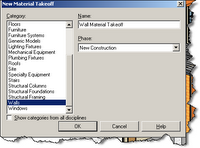
Cliquer sur OK
3 - Ajouter les paramètres requis (comme par exemple le nom et la surface du matériel) Cliquer sur OK
4 - Si vous ne voulez afficher qu'un seul matériel, utiliser l'onglet filter
5 - Dans l'onglet Sorting/Grouping, sélectionnez Material:Name sous Sort By. Ensuite cochez Footer et sélectionnez Totals Only pour avoir le nombre totale de p2 pour le matériel. Décochez Itemize every instance pour n'avoir que le total.

6 - Sous l'onglet Formatting, sélectionnez Material:Area et cochez Calculate Totals

Cliquer sur OK
Voici le résultat

1 - Créer une nouvelle cédule par View - New - Material TakeOff ...
2 - Sélectionner le type d'élément dont vous voulez répertorié les matériaux
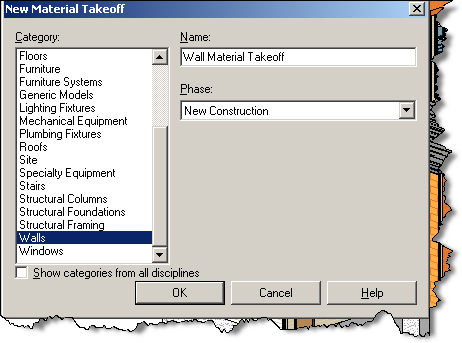
Cliquer sur OK
3 - Ajouter les paramètres requis (comme par exemple le nom et la surface du matériel)
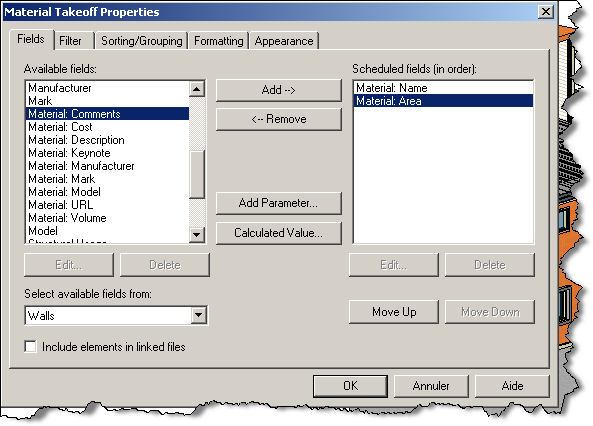 Cliquer sur OK
4 - Si vous ne voulez afficher qu'un seul matériel, utiliser l'onglet filter
5 - Dans l'onglet Sorting/Grouping, sélectionnez Material:Name sous Sort By. Ensuite cochez Footer et sélectionnez Totals Only pour avoir le nombre totale de p2 pour le matériel. Décochez Itemize every instance pour n'avoir que le total.
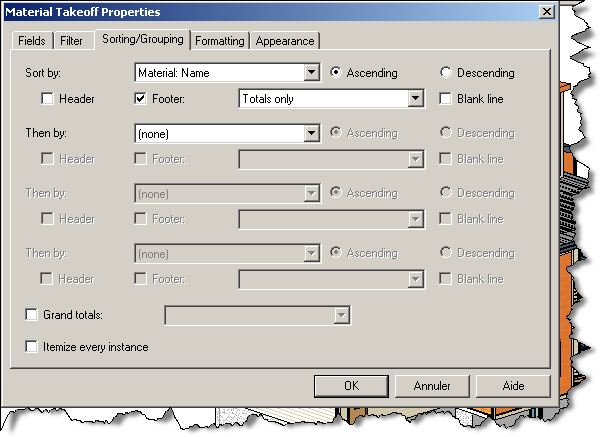
6 - Sous l'onglet Formatting, sélectionnez Material:Area et cochez Calculate Totals
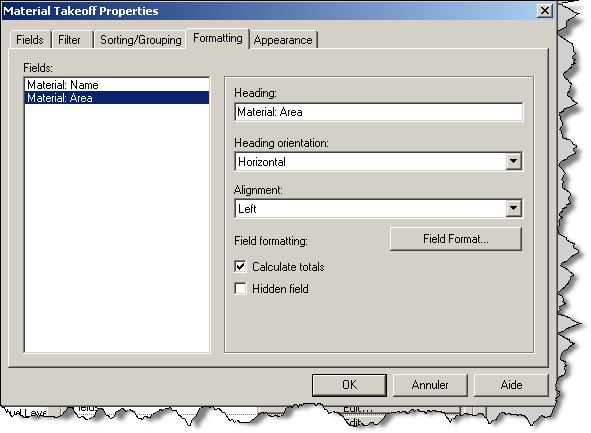
Cliquer sur OK
Voici le résultat
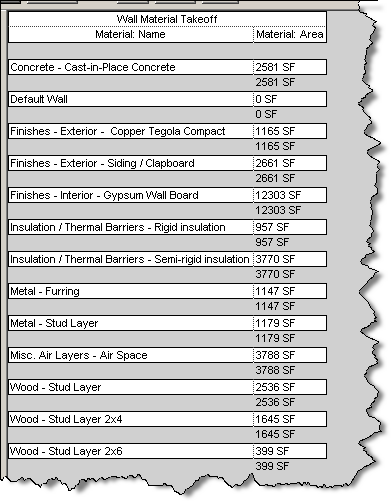
mercredi, juillet 12, 2006
Limitation des familles In-Place
Voici une liste des types de famille In-Place qui peuvent êtres jointes (Join Geometry) ensemble dans un projet :
Ceilings
Columns
Floors
Generic Models
Mass
Roofs
Structural Columns
Structural Foundations
Structural Framing
Walls
Ceilings
Columns
Floors
Generic Models
Mass
Roofs
Structural Columns
Structural Foundations
Structural Framing
Walls
samedi, juillet 08, 2006
Les filters
Les filters, qui nous ont étés apportés par la version 9, permettent une gestion de l'affichage de certains éléments. Voici, en premier lieu, la liste des éléments qui peuvents êtres affectés par un filtre.
 Supposont que nous ne voulons pas afficher un des 2 escaliers suivants.

La méthode précédente consistait à utiliser des Worksets, maintenant nous pouvons utiliser un Filter.
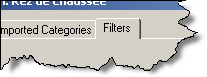
1 - Accéder à la boîte de dialogue Visibility / Graphics (VV au clavier), et ouvrez l'onglet Filter

2 - Ouvrez la boîte de dialogue pour créer un nouveau filtre
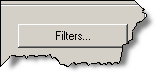 3 - Cliquez sur New pour créer le filtre et donnez lui le nom approprié
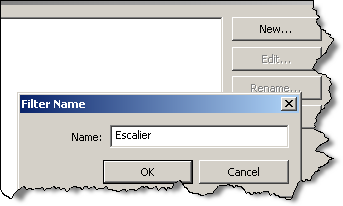 4 - Dans la partie de gauche cocher la catégorie d'objet auquels le filtre s'appliquera. (Il et possible d'utiliser plusieurs objets) Cliquez ensuite sur Ok.
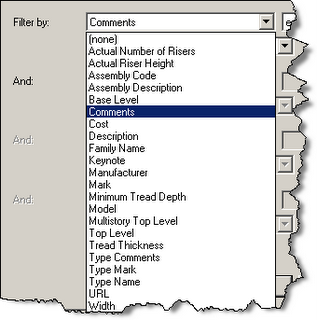
 5 - Dans la boîte de dialogue suivante indiquer avec quel type de paramètre vous voulez filtrer votre vue.
5a - Sélectionnez le paramètre :
5b - Sélectionnez le mode de recherche :


5c - Indiquez la valeure du paramètre :
6 - Cliquez sur OK 2 fois, pour revenir à la boîte de dialogue Filter. Maintenant cliquer sur Insert pour appliquer le filtre à la vue. (Les filtres sont spécifiques à chaque vue)
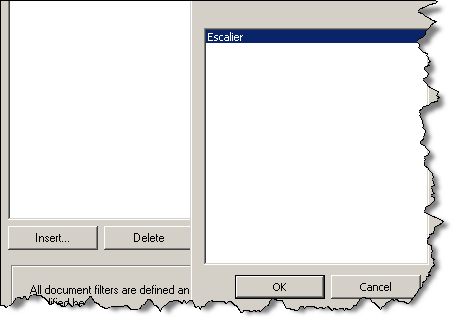 7 - Il suffit maintenant de décider de la façon dont vous voulez gérer les éléments inclut dans le filtre. (Par exemple en enlevant le crochet à Visibility les objets du filtre ne seront pas afficher)
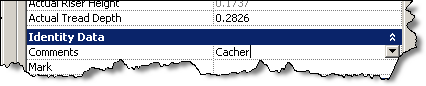
 8 - Maintenant, sélectionnez l'escalier à ne pas afficher et ouvrez ces propriétés. Sous Comments (le paramètre utiliser pour le filtre) inscrivez Cacher

9 - Voici le résultat

 Supposont que nous ne voulons pas afficher un des 2 escaliers suivants.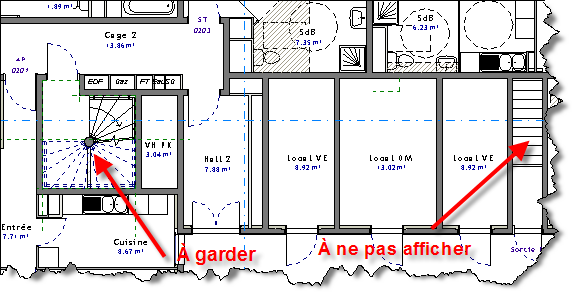
La méthode précédente consistait à utiliser des Worksets, maintenant nous pouvons utiliser un Filter.
1 - Accéder à la boîte de dialogue Visibility / Graphics (VV au clavier), et ouvrez l'onglet Filter
2 - Ouvrez la boîte de dialogue pour créer un nouveau filtre
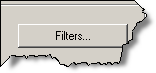 3 - Cliquez sur New pour créer le filtre et donnez lui le nom approprié
 4 - Dans la partie de gauche cocher la catégorie d'objet auquels le filtre s'appliquera. (Il et possible d'utiliser plusieurs objets) Cliquez ensuite sur Ok.
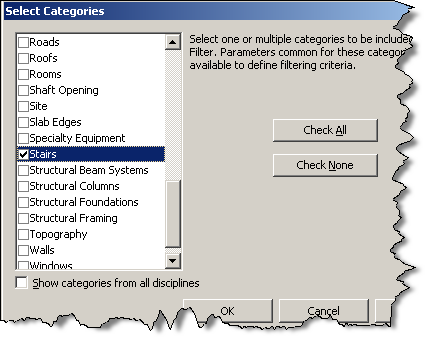 5 - Dans la boîte de dialogue suivante indiquer avec quel type de paramètre vous voulez filtrer votre vue.
5a - Sélectionnez le paramètre :
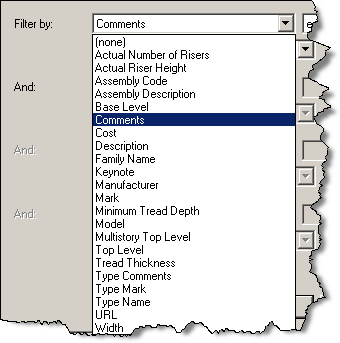
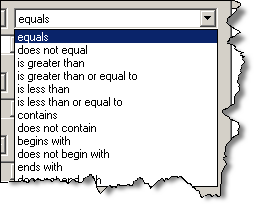
5b - Sélectionnez le mode de recherche :
5c - Indiquez la valeure du paramètre :
6 - Cliquez sur OK 2 fois, pour revenir à la boîte de dialogue Filter. Maintenant cliquer sur Insert pour appliquer le filtre à la vue. (Les filtres sont spécifiques à chaque vue)
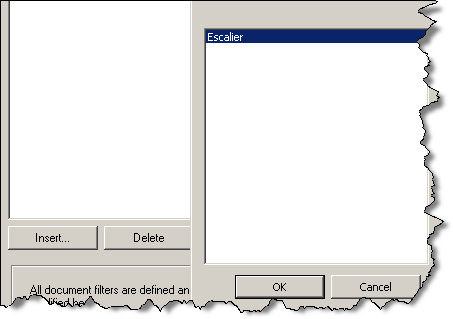 7 - Il suffit maintenant de décider de la façon dont vous voulez gérer les éléments inclut dans le filtre. (Par exemple en enlevant le crochet à Visibility les objets du filtre ne seront pas afficher)
 8 - Maintenant, sélectionnez l'escalier à ne pas afficher et ouvrez ces propriétés. Sous Comments (le paramètre utiliser pour le filtre) inscrivez Cacher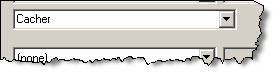
9 - Voici le résultat

jeudi, juin 29, 2006
Une autre façon de faire un underlay
Dans certains cas il devient difficile d'avoir une vue en underlay qui soit efficace. Si par exemple vous avez un mur auquel vous avez étiré une partie des composantes et que celles-ci se trouve à déborder sur le niveau supérieur, lorsque le niveau sous le mur dont la partie qui a été étiré se retrouve utilisé en underlay , l'underlay nous affiche malheureusement le niveau du mur modifié à défaut de celui requis.
Voici donc une façon de créer une vue pour travailler avec un contrôle totale sur votre underlay.
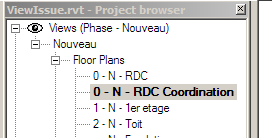
1 - Créer une copie de votre niveau requis en underlay et nommer le, par exemple, coordination Niveau 2. (Faites aussi une copie du niveau que vous utiliserez pour travailler.)
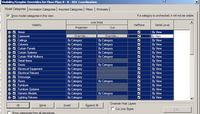
2 - Ouvrez cette vue et changer l'affichage de TOUT les éléments pour Halftone
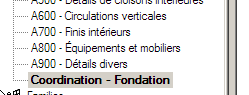
3 - Créer ensuite une nouvelle feuille nommez Coordination. (Vous pouvez même utilisez un SP pour la filtrer dans votre Project Navigator)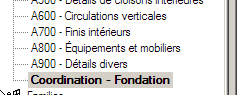 4 - Deleter le cartouche contenu dans cette vue. (Vous pouvez aussi vous créer une autrea famille de cartouche sans aucune information)
5 - Assurez-vous que les 2 vues de coordination sont à la même échelle
6 - Glissez la vue qui devra vous servir d'underlay sur la feuille nouvellement créer
7 - Changez ensuite le viewport pour un qui ne comporte pas de titre. (Pas nécessaire mais recommandé)
8 - Glisser ensuite la vue de coordination par dessus et cliquez lorsque celle-ci s'alignent.
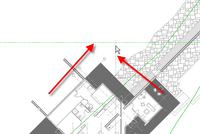
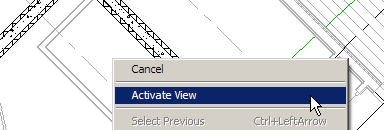
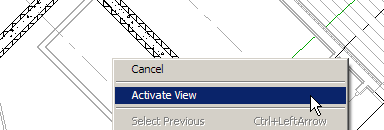
9 - Cliquez maintenant sur la vue et choississez Activate View
10 - Et voila ! Vous pouvez maintenant travaillez dans une vue qui vous donne le contrôle totale sur votre underlay.
Seul bémole, si vous exportez cette vue sur AutoCAD il se pourrait que les vues ne soit pas parfaitement alignées ... il se pourrait :-)
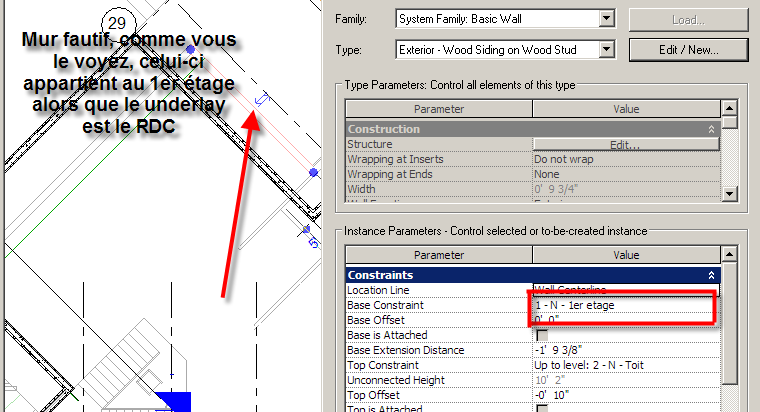
Voici donc une façon de créer une vue pour travailler avec un contrôle totale sur votre underlay.
1 - Créer une copie de votre niveau requis en underlay et nommer le, par exemple, coordination Niveau 2. (Faites aussi une copie du niveau que vous utiliserez pour travailler.)

2 - Ouvrez cette vue et changer l'affichage de TOUT les éléments pour Halftone

3 - Créer ensuite une nouvelle feuille nommez Coordination. (Vous pouvez même utilisez un SP pour la filtrer dans votre Project Navigator)
 4 - Deleter le cartouche contenu dans cette vue. (Vous pouvez aussi vous créer une autrea famille de cartouche sans aucune information)
5 - Assurez-vous que les 2 vues de coordination sont à la même échelle
6 - Glissez la vue qui devra vous servir d'underlay sur la feuille nouvellement créer
7 - Changez ensuite le viewport pour un qui ne comporte pas de titre. (Pas nécessaire mais recommandé)
8 - Glisser ensuite la vue de coordination par dessus et cliquez lorsque celle-ci s'alignent.

9 - Cliquez maintenant sur la vue et choississez Activate View
10 - Et voila ! Vous pouvez maintenant travaillez dans une vue qui vous donne le contrôle totale sur votre underlay.
Seul bémole, si vous exportez cette vue sur AutoCAD il se pourrait que les vues ne soit pas parfaitement alignées ... il se pourrait :-)
S'abonner à :
Messages (Atom)
