Je reviens tout juste de notre rencontre bi-annuel qui c'est tenu à notre bureau de Pittsburgh. Un des sujets de discussion que nous avions depuis longtemps est quel machine est la plus performante pour Revit?
Comme nous ne voulions pas tester les performances Windows mais bien celle de Revit nous avons commencer a travailler sur un benchmark pour Revit. Nous avons donc créer un fichier journal qui nous permets de mesurer en temps chaque tâche effectué par Revit.
Le truc est d'ajouter le code VBScript suivant au journal :
sTime = Time
Vous ajoutez ceci au début de la séquence pour commencer à mesurer le temps que l'action prendra
eTime = DateDiff("s", sTime, Time)
Vous ajoutez ceci à la fin de votre séquence pour indiquer d'arrêter de mesurer le temps.
Il est aussi possible d'écrire ces valeurs dans un fichiers externes :
outf.WriteLine eTime & " Seconds of Elapsed Time for:" & comment
Mais pour ce faire vous devrez déclarer au début du fichier journal cette variable :
Dim sTime,eTime,comment
Nous avonz testez différente configuration (64bits vs 32bits, 4Gb de RAMvs 2GB, la switch de 3GB activée ou non, etc...)
Je posterai les résultats dès que le tout sera compilé.
Nous envisageons aussi de travailler sur un autre test qui pourrait être diffusé au grand public. Notre seul problème est le fichier utilisé, alors si quelqu'un peut nous fournir un fichier assez complexe qui pourrait être diffusé ce serait génial.
Laissez moi savoir.
samedi, juillet 21, 2007


mercredi, juillet 04, 2007
Les escaliers dans un plan de surface
Lorsque que vous créez un plan de surface, les escaliers cachent la couleur.
 Maintenant Revit Architecture 2008 nous permet d'aisément régler le problème.
Sélectionner l'élément, et cliquez du bouton de droit.
Sélectionnez : Remplacer les graphismes dans la vue - Par catégorie ou par élément
 par élément
Cochez Transparent par catégorie
Sélectionnez Escalier
Cochez Transparent Appliquez la même procédure pour les Gares-Corps
 Maintenant Revit Architecture 2008 nous permet d'aisément régler le problème.
Sélectionner l'élément, et cliquez du bouton de droit.
Sélectionnez : Remplacer les graphismes dans la vue - Par catégorie ou par élément
 par élément
Cochez Transparent
 par catégorie
Sélectionnez Escalier
Cochez Transparent
 Appliquez la même procédure pour les Gares-Corps
dimanche, juin 10, 2007
Utiliser la touche TAB pour les elevations
Lorsque vous insérez une élévation utilisez la touche TAB pour faire pivoter celle-ci.
lundi, mai 21, 2007
Les surfaces en mètre et pied carré
Ça faisait un bail mais comme personne ne c'est plaint j'ai assumé que personne ne me manquait. De toute façon, voici comment addicher les unités en 2 formats dans une schedule.
Dans votre schedule ajouté une Calculated Value dans les Fields
Assurez vous que le type est bien Area
Utilisez Area 8*1 comme "Formula"
Sous l'onglet Formatting, sélectionnez la nouvelle Calculated Value et cliquez sur Field Format
Enlevez le crochet à Use Project Settings
Sélectionnez les unités requisent.
Vous avez maintenant les surfaces en 2 formats complètement synchronisés.
Si vous avez des idées de post, faites les moi parvenirs.
Dans votre schedule ajouté une Calculated Value dans les Fields
Assurez vous que le type est bien Area
Utilisez Area 8*1 comme "Formula"
Sous l'onglet Formatting, sélectionnez la nouvelle Calculated Value et cliquez sur Field Format
Enlevez le crochet à Use Project Settings
Sélectionnez les unités requisent.
Vous avez maintenant les surfaces en 2 formats complètement synchronisés.
Si vous avez des idées de post, faites les moi parvenirs.
vendredi, mars 30, 2007
Projet de Burt Hill - Motor City - Uptown
Un autre projet mais résidentiel dans Motor City
La master planning :


Perspectives extérieures :


Des intérieures :


Projet de Burt Hill - Motor City - Auto Mall
Motor City c'est ... une ville (ou presque). À vrai dire c'est tout le développement autour de la piste de F1. Quand j'entends que nos gouvernements appels nos deux nouveaux hôpitaux des méag-projets, depuis quelques temps ça me fait sourire. 


AutoMall est un de plusieurs projets sur lesquels nous travaillons à Motor City.
La bannière du projet, j'ai du la réduire beaucoup parce que c'est immense :
Projet de Burt Hill - Limitless
Un projet résidentiel haut de gamme, je vais essayé de vous trouvez plus de détails. Il y a une boutique Dolce, Gabbana au rez-de-chausée ça vous donne une idée :


Projet de Burt Hill - Canal Point
Voici un premier projet, Canal point. un développement avec un hôtel, des résidences et un hôpital.


Le master planning du projet :
Une autre vue du master planning :
Quelques maquettes et le chargé de projet Georges Girgis :
Une autre version de l'hôtel :
Projets de Burt Hill
Y a quelqu'un qui aimerait voir les projets que nous faisons à Dubai ?. Si oui, envoyez moi un courriel.
lundi, mars 12, 2007
Comment écrire un "pattern" de brique simple
Nous allons écrire un pattern de brique simple ou nous créerons une brique de 200mm x 75mm avec un quinconce de 75mm

La première étape est de créer un fichier d'hachure. Créez donc un fichier nommez Brique.pat à l'aide du bloc-note

La première ligne consiste à déclarer les unités
;%UNITS=MM

La seconde ligne indique le nom et la description
*Brique 200x75, Quiconce 75x200x75
 La troisième ligne indique le type de "pattern" à Revit. Model ou Drafting
;%TYPE=MODEL

Commençons donc maintenant la description de notre "pattern". Nous commencerons par les lignes horizontal. Celle-ci sont continues et à intervalle de 75mm. La première débute à 0,0
0,0,0,0,75
Le premier 0 indique l'ange de la ligne (0)
Ensuite viennent les coordonnés de départ du premier segment (0,0)
Ensuite vient le shift (0)
Et finalement, dans ce cas, le dernier chiffre représente l'offset des lignes (75)

Maintenant nous allons ajouter la première rangé de brique. Celle-ci démarre de 0,0 et est constitué d'un segment de 75mm à la vertical tout les 200mm.
90,0,0,0,200,75,-75
Le premier chiffre indique l'angle (90)
Les second les coordonnées de départ (0,0)
Ensuite vient le shift (0)
Viens ensuite l'offset (200)
L'avant dernier chiffre représente la longueur du segment (75)
Le dernier chiffre représente un segment de 75mm invisible puisque la valeur est négative (075)
 La dernière ligne consiste à créer la seconde ligne de brique qui sera en quinconce (75mm)
90,75,75,0,200,75,-75
Le premier chiffre indique l'angle (90)
Les second les coordonnées de départ (75,75) (Ce qui crée l'effet de quiconce)
Ensuite vient le shift (0)
Viens ensuite l'offset (200)
L'avant dernier chiffre représente la longueur du segment (75)
Le dernier chiffre représente un segment de 75mm invisible puisque la valeur est négative (075)

Félicitations vous connaissez maintenant la recette pour créer tous les types de briques

La première étape est de créer un fichier d'hachure. Créez donc un fichier nommez Brique.pat à l'aide du bloc-note

La première ligne consiste à déclarer les unités
;%UNITS=MM

La seconde ligne indique le nom et la description
*Brique 200x75, Quiconce 75x200x75
 La troisième ligne indique le type de "pattern" à Revit. Model ou Drafting
;%TYPE=MODEL

Commençons donc maintenant la description de notre "pattern". Nous commencerons par les lignes horizontal. Celle-ci sont continues et à intervalle de 75mm. La première débute à 0,0
0,0,0,0,75
Le premier 0 indique l'ange de la ligne (0)
Ensuite viennent les coordonnés de départ du premier segment (0,0)
Ensuite vient le shift (0)
Et finalement, dans ce cas, le dernier chiffre représente l'offset des lignes (75)

Maintenant nous allons ajouter la première rangé de brique. Celle-ci démarre de 0,0 et est constitué d'un segment de 75mm à la vertical tout les 200mm.
90,0,0,0,200,75,-75
Le premier chiffre indique l'angle (90)
Les second les coordonnées de départ (0,0)
Ensuite vient le shift (0)
Viens ensuite l'offset (200)
L'avant dernier chiffre représente la longueur du segment (75)
Le dernier chiffre représente un segment de 75mm invisible puisque la valeur est négative (075)
 La dernière ligne consiste à créer la seconde ligne de brique qui sera en quinconce (75mm)
90,75,75,0,200,75,-75
Le premier chiffre indique l'angle (90)
Les second les coordonnées de départ (75,75) (Ce qui crée l'effet de quiconce)
Ensuite vient le shift (0)
Viens ensuite l'offset (200)
L'avant dernier chiffre représente la longueur du segment (75)
Le dernier chiffre représente un segment de 75mm invisible puisque la valeur est négative (075)

Félicitations vous connaissez maintenant la recette pour créer tous les types de briques
mercredi, mars 07, 2007
Filtrer le contenu du vue spécifique à celle-ci
Vous voulez savoir quels éléments sont spécifiques à la vue seulement, voici un truc :
- Dessiner un filled region sur toute la vue en utilisant un Solid Fill comme pattern. Utiliser une couleur neutre
- Sélectionner la vue et dans le Option Bar, choisissez Send to Back
- Tout les éléments qui sont view-specific sont maintenant en évidence
mardi, mars 06, 2007
Votre ville n'apparaît pas dans Revit ???
La mienne non plus alors remédions à ce problème.
Premièrement vous devez trouver la longitude et la latitude de votre ville
Dubai : Latitude:, 25° 13', North. Longitude:, 55° 17', East
Ouvrez le fichier ar_city.uni dans le répertoire C:\Program Files\Autodesk Revit Building 9.1\Program\Ar3Redist\UnicodeENU
À la suite des villes existante ajouter la votre
 Entrez ensuite la longitude et la latitude (les valeures négatives représentent le sud et l'ouest)

Entrez ensuite la différence d'heure
 Vous retrouverez maintenant votre ville dans la liste

Premièrement vous devez trouver la longitude et la latitude de votre ville
Dubai : Latitude:, 25° 13', North. Longitude:, 55° 17', East
Ouvrez le fichier ar_city.uni dans le répertoire C:\Program Files\Autodesk Revit Building 9.1\Program\Ar3Redist\UnicodeENU
À la suite des villes existante ajouter la votre
 Entrez ensuite la longitude et la latitude (les valeures négatives représentent le sud et l'ouest)
Entrez ensuite la différence d'heure
 Vous retrouverez maintenant votre ville dans la liste
mercredi, février 28, 2007
Pin vs Unpin multiple
Quelqu'un m'a demandé aujourd'hui comment faire pour enlever les "pins" de plusieurs objets à la fois.
 Il suffit de sélectionner les éléments et d'aller dans le menu Edit et sélectionner Unpin Position (UP)

 Il suffit de sélectionner les éléments et d'aller dans le menu Edit et sélectionner Unpin Position (UP)
lundi, février 26, 2007
Outil pour présentation
Voici un outil génial pour tout ceux qui font des présentations ou de la formation.
http://www.microsoft.com/technet/sysinternals/utilities/zoomit.mspx
http://www.microsoft.com/technet/sysinternals/utilities/zoomit.mspx
mardi, février 20, 2007
Changer la langue de Revit
Voici la procédure pour changer la langue de votre Revit sans aucune installation supplémentaire.
- Installer la version anglaise de Revit
- Téléchargez la langue de votre choix (Par exemple le français)
- Dans le fichier d'installation trouvez le fichier RevitFRA.dll (Ou celui de la langue requise)
- Copier ce fichier dans le répertoire d'installation (C:\Program Files\Autodesk Revit Building 9.1\Program)
- Ouvrez le fichier Revit.ini
- À la ligne [Language] remplacez le ENU (version anglaise) par FRA (version française)
- Démarrez Revit et le tour est joué
lundi, janvier 29, 2007
Accéder aux propriétés rapidement
Dans un souci de constante productivité voici un raccourci clavier pour accéder au propriétés d'un ou de plusieurs éléments.
Alt + Enter
Alt + Enter
jeudi, janvier 18, 2007
Comment déterminer si un dessin est issue de Revit
1 - Ouvrez le dessin dans AutoCAD
2 - Tapez FILTER au clavier
3 - Dans le menu déroulant, sélectionnez XData ID
4 - Cliquez sur Select
 5 - Si le mot Revit apparaît dans la liste, ce dessin a été crée avec Revit.

2 - Tapez FILTER au clavier
3 - Dans le menu déroulant, sélectionnez XData ID

4 - Cliquez sur Select
 5 - Si le mot Revit apparaît dans la liste, ce dessin a été crée avec Revit.
Roof Cutout Level
Voici une petite subtilité concernant cette fonctionnalité.
Comment déterminé si la "cut" se fait verticalement ou horizontalement ?
Si le toit n'a qu'une seule pente, la coupe sera horizontale. Si celui-ci a 2 ou plus pentes, la coupe sera verticale.
Comment déterminé si la "cut" se fait verticalement ou horizontalement ?
Si le toit n'a qu'une seule pente, la coupe sera horizontale. Si celui-ci a 2 ou plus pentes, la coupe sera verticale.
mercredi, janvier 17, 2007
Une mauvaise nouvelle
Comme j'aime bien les animaux (ayant moi-même 3 chats) je prends quelques minutes pour vous faire parvenir ce lien.
Notre ami blogueur et érudit d'AutoCAD, Shann Hurley, nous apprenait ce matin que son labrador (Wyatt, le chien à l'origine du logo de Autodesk Labs) c'est éteint.
Bonne chance Shaan.
http://autodesk.blogs.com/between_the_lines/2007/01/lost_a_best_fri.html
Notre ami blogueur et érudit d'AutoCAD, Shann Hurley, nous apprenait ce matin que son labrador (Wyatt, le chien à l'origine du logo de Autodesk Labs) c'est éteint.
Bonne chance Shaan.
http://autodesk.blogs.com/between_the_lines/2007/01/lost_a_best_fri.html
lundi, janvier 15, 2007
Cacher rapidement des objets
Voici 2 raccourcis qui permettent de cacher rapidement (de différente façon) des éléments :
VH : Ferme la categorie
HH : Cache temporairement l'élément
HC : Cache temporairement la catégorie de l'élément
HR : Retourne l'affichage des éléments cachés temoporairements
Évidemment il faut avoir un élément de sélectionné avant :-)
VH : Ferme la categorie
HH : Cache temporairement l'élément
HC : Cache temporairement la catégorie de l'élément
HR : Retourne l'affichage des éléments cachés temoporairements
Évidemment il faut avoir un élément de sélectionné avant :-)
lundi, janvier 08, 2007
Petit truc pour la sélection des meneau et panneau de mur-rideau
Sélectionner un meneau et cliquer du bouton de droit

Voici une façon simple de sélectionner les éléments du mur-rideau.
Sélectionner un panneau et cliquer du bouton de droit.

Et voila pour les panneaux.
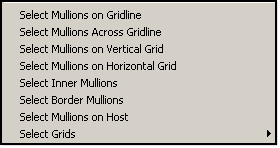
Voici une façon simple de sélectionner les éléments du mur-rideau.
Sélectionner un panneau et cliquer du bouton de droit.

Et voila pour les panneaux.
jeudi, décembre 21, 2006
Une autre bonne raison d'utilisé le BIM (Et bonne année)
Cet article [(bim)x] décrit le processus et les coûts lors d'une erreur sur le chantier. Voyez par vous même l'intérêt d'utiliser le BIM. (en anglais)
Je profite aussi de l'occasion pour vous souhaitez un joyeux temps des fêtes remplis de belles choses.
Soyez prudents et au plaisir de se revoir en 2007
Je profite aussi de l'occasion pour vous souhaitez un joyeux temps des fêtes remplis de belles choses.
Soyez prudents et au plaisir de se revoir en 2007
vendredi, décembre 15, 2006
Sélection chainé partielle
Tout le monde sait que lorsque vous placez votre curseur au-dessus d'un élément et que vous appuyez sur TAB vous sélectionné tout les éléments "chainés".
Voici un truc simple pour sélectionné des éléments chainés sans toute fois prendre la chaine au complet.
Sélectionnez le premier élément
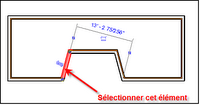
Déplacer votre curseur au dessus d'un autre élément de la chaine
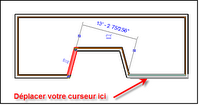 Appuyez sur TAB
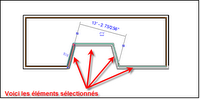
Vous avez maintenant une chaine d'élément partielle.
Voici un truc simple pour sélectionné des éléments chainés sans toute fois prendre la chaine au complet.
Sélectionnez le premier élément
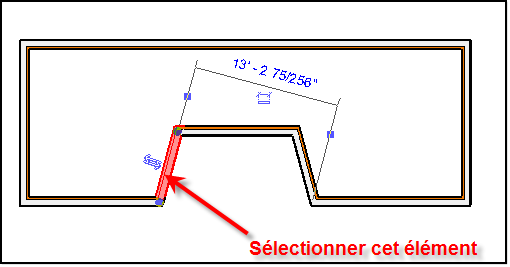
Déplacer votre curseur au dessus d'un autre élément de la chaine
 Appuyez sur TAB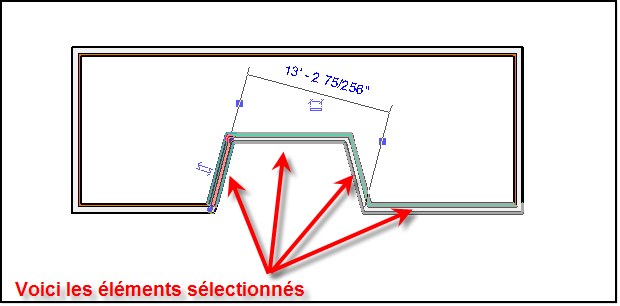
Vous avez maintenant une chaine d'élément partielle.
lundi, décembre 11, 2006
Erreur relativement courante qui sont facilement évitable
Lors de la révision d'un projet la semaine dernière je me suis rendu compte que les mêmes erreurs se répétaient régulièrement. Je me propose donc de vous en montrer quelques une. Elles sont simple et facilement évitable .... si on y prête attention.
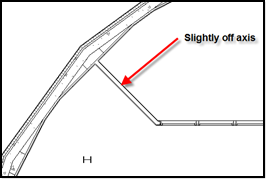
- Slightly off axis
Cette erreur arrive surtout lorsque l'on retrace un plan à partir d'un fond de plan AutoCAD. Lorsque ce message d'erreur apparraît, effacer le mur et retracer le sans utiliser le "Pick Tools"

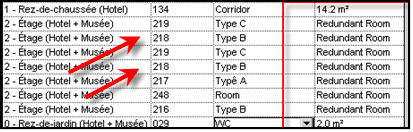
- Redundant Room
Soyez vigilant lors de la création des pièces. Lorsque que la dimension ne s'affiche pas mais que vous voyez "Redundant Room" c'est habituellement qu'elle existe en double. Vous pouvez utiliser une "Schedule" pour ce faire.
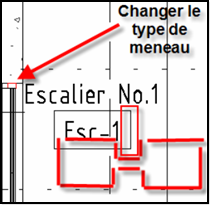
- Meneau extérieur du mur-rideau
Lorsque vous utilisez un menau plus complexe dans un mur-rideau vous devez utiliser le menau adéquat sur les extrémités pour éviter d'avoir de petite pièce de panneau.

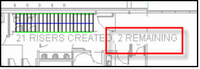
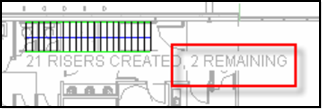
- Les contre-marche d'un escalier
Lorsque vous dessinez un escalier, assurez-vous de respecter le nombre de contre-marche requise.
 - Unexpected Join Failure
Lorsque vous voyez ce message, changer le type de jointure de mur pour "Miter" en utilisant l'outil "Edit Wall Joins)
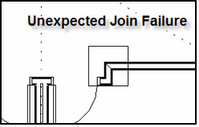
- Slightly off axis
Cette erreur arrive surtout lorsque l'on retrace un plan à partir d'un fond de plan AutoCAD. Lorsque ce message d'erreur apparraît, effacer le mur et retracer le sans utiliser le "Pick Tools"
- Redundant Room
Soyez vigilant lors de la création des pièces. Lorsque que la dimension ne s'affiche pas mais que vous voyez "Redundant Room" c'est habituellement qu'elle existe en double. Vous pouvez utiliser une "Schedule" pour ce faire.
- Meneau extérieur du mur-rideau
Lorsque vous utilisez un menau plus complexe dans un mur-rideau vous devez utiliser le menau adéquat sur les extrémités pour éviter d'avoir de petite pièce de panneau.
- Les contre-marche d'un escalier
Lorsque vous dessinez un escalier, assurez-vous de respecter le nombre de contre-marche requise.
 - Unexpected Join Failure
Lorsque vous voyez ce message, changer le type de jointure de mur pour "Miter" en utilisant l'outil "Edit Wall Joins)

S'abonner à :
Messages (Atom)
