Paul Aubin (auteur bien connu pour ces livres sur Architectural Desktop) vient de terminer la production de son dernier livre, Mastering Revit Building. Vous trouverez plus d'information sur le site web de Paul. (www.paulaubin.com).
Les bouquins de ADT étaient excellents, je n'en attend pas moin de celui-ci. À se procurer dans faute.
Merci Paul
vendredi, mars 31, 2006


samedi, mars 25, 2006
Gérer rapidement l'affichage
Voici un petit truc simple que j'espère vous savez tous, sinon voici une excellente occasion d'améliorer votre productivité.
Lorsque vous voulez cacher l'affichage d'une catégorie d'objet, sélectionnez n'importe quel de ces éléments et tapez ensuite VH.
Ceci aura pour effet de fermer la catégorie, ce qui vous évitera d'avoir à ouvrir la boîte de Visibility/Graphics et de trouver ladite catégorie.
Bon weeekend à tous
Lorsque vous voulez cacher l'affichage d'une catégorie d'objet, sélectionnez n'importe quel de ces éléments et tapez ensuite VH.
Ceci aura pour effet de fermer la catégorie, ce qui vous évitera d'avoir à ouvrir la boîte de Visibility/Graphics et de trouver ladite catégorie.
Bon weeekend à tous
lundi, mars 20, 2006
Sous-Catégoriser
Sous-Catégorisé
La plupart du temps les problèmes de visibilité are en relation étroite avec le fait que vos familles ne sont pas sous-catégorisé adéquatement.Les types de lignes, model et symbolic, sont définit dans les familles. Nous les retrouvons sous Object Styles du menu Tools et ce pour tout les types de family template.
Ce qui veut dire que les éléments des familles peuvent êtres séparés en différente catégories (couches) . Par exemple : une famille de porte contient un panneau (panel), une vitre (glass), une ouverture (opening), un cadre (frame/mullion) etc. Il est possible de modifier l'affichage de ces catégories mais aussi d'en ajouter. Par exemple vous pourriez ajouter est le linteu supérieur et lui assigner une ligne pointillé.
Assigner des sous-catégories permet de controler la visibilité de certains éléments dans le projet au travers de la boîte de Visibility/Graphics. Par exemple, pour un plan à grande échelle cela pourrait permettre de fermer l'affichage de la porte et du swing. Il existe toujours des situations ou l'affichage d'un objet differt d'une vue à une autre.
Les gabarits de porte ou fenêtre contiennent dèja une quantité de sous-catégories créer par défaut. Quand vient le temp de construire des familles d'équipement spécial, ou d'utiliser le gabarit Generic model, le besoin de créer des sous-catégories pour controler l'affichage devient plus grand.
Par exemple, vous avez plusieurs équipements mécaniques dans un projet, vous devez fournir un plan de ventilation. Si vous fermez les équipements spéciaux, les équipements de ventilation aussi disparaissent. C'est parce que la ventialtion n'est pas spécifiquement placée dans une sous-catégories.
Les sous-catégories peuvent êtres définies dans un projet mais sont ainsi inaccessibles par la famille. Pour pouvoir contrôler l'affiahge, les sous-catégories doivent êtres créer dans la famille.
samedi, décembre 10, 2005
Les Worksets de Revit 8.1 - Partie 3
Maintenant avec Revit Building 8.1 et Revit Structure 2
- Les éléments se "check out" automatiquement. Dès que vous éditer un éléments, il est "borrowed". "Borrower" est maintenant automatique. Vous devrez demander seulement si quelqu'un à déja en sa possession le Workset.
- "Borrower" est simple. Vous sélectionner un objet et vous l'éditer ou vous cliquer l'icone ressemblant à une pièce de casse-tête pour le "borrower". Si un élément été modifié dans un Workset, seulement cet élément est synchronisé avec le fichier central. Ce qui rend le processus plus rapide.
- Beaucoup moin d'information circule sur le réseaux, ce qui rend le travail à l'extérieur du bureau possible.
- Une nette amélioration a été faite au niveau de dossiers de backup.
- Il existe maintenant une façon simple de quitter avec un projet. Il y a une option à l'ouverture du projet qui permet de le séparer du fichier central, ce qui vous créer une copie distince vous permettant de faire ce que vous voulez sans modifier le fichier central.
- Maintenant, Revit et beaucoup plus intelligent dans sa façon de faire. Il ne coordonne que les éléments qui ont étés modifiés, réduisant ainsi l'information qui circule. Donc des sauvegardes et ouverture plus rapide, la possibilité de travailler via VPN .
- Maintenant vous ne "checker pas out" à moins de vraiment vouloir le control d'un Workset. Vous "Borrower" au fur et à mesure de votre travail. sans vous souciez de "Checker out". Vous ouvrez le projet et vous travailler.
- Vous avez besoin de beaucoup moins de Workset, ce qui évite de jouer dans la cour des autres.
- Vous les utilisez pour l'organisation du projet et la gestion de la visibilité. Accélération du travail évidente.
- Vous pouvez travailler à l'extérieur (Si vous avez l'infrastructure nécessaire). Vous pouvez quitter avec un projet sans inconvénient.
Les Worksets de Revit 8.1 - Partie 2
Maintenant pour les versions antérieurs de Revit.
- Worksets et elements devait être "checker out" avant de travailler sur ceux-vi. Vous deviez arrêter et demander la permission pour éditer quoi que ce soit.
- Borrowing n'était pas automatique du tout. Vous deviez toujours demander la permission.
- Borrowing n'était pas simple. Vous deviez à travers un processus de plusieurs étapes pour sélectionner et demander l'emprunt d'élément.
- Si un seul élément étais modifié dans un Workset, le Worket au complet devait être syncroniser avec le serveur.
- Il y avait tellement d'information qui transigeait sur le serveur que vous pouviez difficilement travailler à l'extérieur du bureau.
- Revit générait une tonne de dossier de backup.Un problème pour certain département de IT ou logiciel de sauvegarde.
- Il n'y avait pas de façon simple de partir avec un projet sur la route. Si vous vouliez apporter une copie du projet avec vous pour fin de présentation ou simplement pour y travaillersur la route, la copie locale se plaignait de ne pouvoir trouver le ficeir centrale, et vous pouviez potentiellement quitter le bureau avec des Worksets, ce qui emmerde définitivement les collègues.
Les Worksets de Revit 8.1 - Partie 1
Bonjour tout le monde, je vous écris en ce samedi concernant les worksets. Alors voici donc mon opinion sur les nouveautées de la palte-forme 8.1.
Qu'est-ce qu'un Worksets ?
Qu'est-ce qu'un Worksets ?
- Les Worksets nous permettent de séparer un projet en différente sections. Comme par exemple l'enveloppe vs l'intérieur ou bien une l'aile ouest et l'aile est. Ce sera à vous de déterminer ces sections.
- Excellent pour la gestion de projet ou pour l'affichage de composantes. La possibilité de ne pas afficher certains éléments permet d'alléger le model ou de simplifier le nombre de composante pour accélérer la palte-forme.
- Les Worksets permettent de partager le travail entre plusieurs individus. Un peu comme les Xrefs d'AutoCAD.
- Workset s'explique par le fait qu'un projet central est crée et que chaque utilisateur "check out" (utiliser à l'extérieur) des parties de celui-ci pour travailler. Évitant ainsi les erreurs de coordination.
- Vous pouvez "checker out" un workset complet devenant ainsi la seule personne capable de travailler sur celui-ci à un moment précis, ou vous pouvez "borrower" (emprunter) des éléments (même de quelqu'un qui à déja "checker out" un worksets). vous pouvez ensuite les retourners au fichier central.
- Le partage de projet permet beaucoup plus suivi et de sauvegarde du projet. Vous pouvez retourner en arrière sur le projet. Un log permet de savoir qui à fait quoi et quand mais aussi de suivre qui fait quoi dans le projet.
vendredi, décembre 02, 2005
Bloc Dynamique
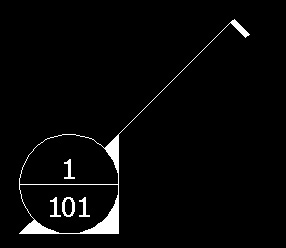
Quelqu'un m'a demandé pourquoi il avait des problème à intégré un Linear Stretch dans un Rotate. La réponse est assez simple lorsqu'on la connaît.
Assurez-vous de ne pas ajouter l'action Stretch à votre action Rotate. Le paramètre et le grip doivent y être par contre.
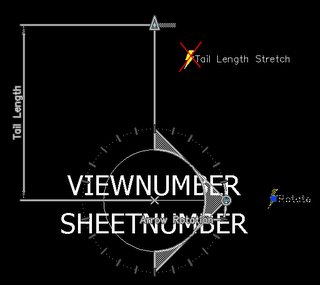
Assurez-vous de ne pas ajouter l'action Stretch à votre action Rotate. Le paramètre et le grip doivent y être par contre.
Maintenant le Stretch suivra toujours la rotation et vous pourrez ainsi toujours l'utiliser.
Petit truc lors du travail avec les toits
Pour vous rendre la vie plus facile, voici un petit truc à utliser lors de la création de vos toits.
Il vous sera ainsi beaucoup plus simple d'effectuer les raccordements nécessaires.
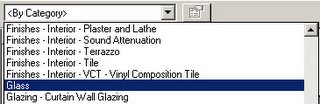
Pour ramener le matériel original, "repeinturer" avec le matériel "By Category"
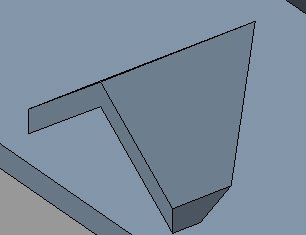
Premièrement, ne créez pas de structure de toit avant d'avoir complètement terminer la forme de ceux-ci.
Comme vous pouvez le constater il est difficile de bienvoir les arrêtes des toits pour jumeler ceux-ci ensemble.

Pour m'assurer de bien voir mes arrêtes de toit je vais simplement modifier le matériel utilisé pour l'affichage du toit.
Sélectionnez l'outil Paint, ensuite dans le type selector sélectionnez Glass
Appliquer le ensuite sur le toit.

Il vous sera ainsi beaucoup plus simple d'effectuer les raccordements nécessaires.
Pour ramener le matériel original, "repeinturer" avec le matériel "By Category"
S'abonner à :
Messages (Atom)
